
Google Meet 视频面试怎么用 AI 提词
Google Meet 通常直接开在浏览器标签页里。这一点决定了它和别的会议软件最大的差别:会议的声音就在一个标签页里,练答取声反而最省事。
适用前提
本篇针对用 Google Meet 进行的企业视频面试,常见于外企与海外远程岗位。Meet 通常在浏览器里直接入会,不必安装会议软件。
练答这一侧:实时提词打开网页即可;要那条叠在画面上的窄条,需要 练答客户端下载页(Windows 版 / macOS 版)。英文面试请先在场景信息里写明语言偏好。
操作步骤
- 提前用同一台电脑、同一个浏览器点开一次入会链接,确认摄像头与麦克风权限已经授予。
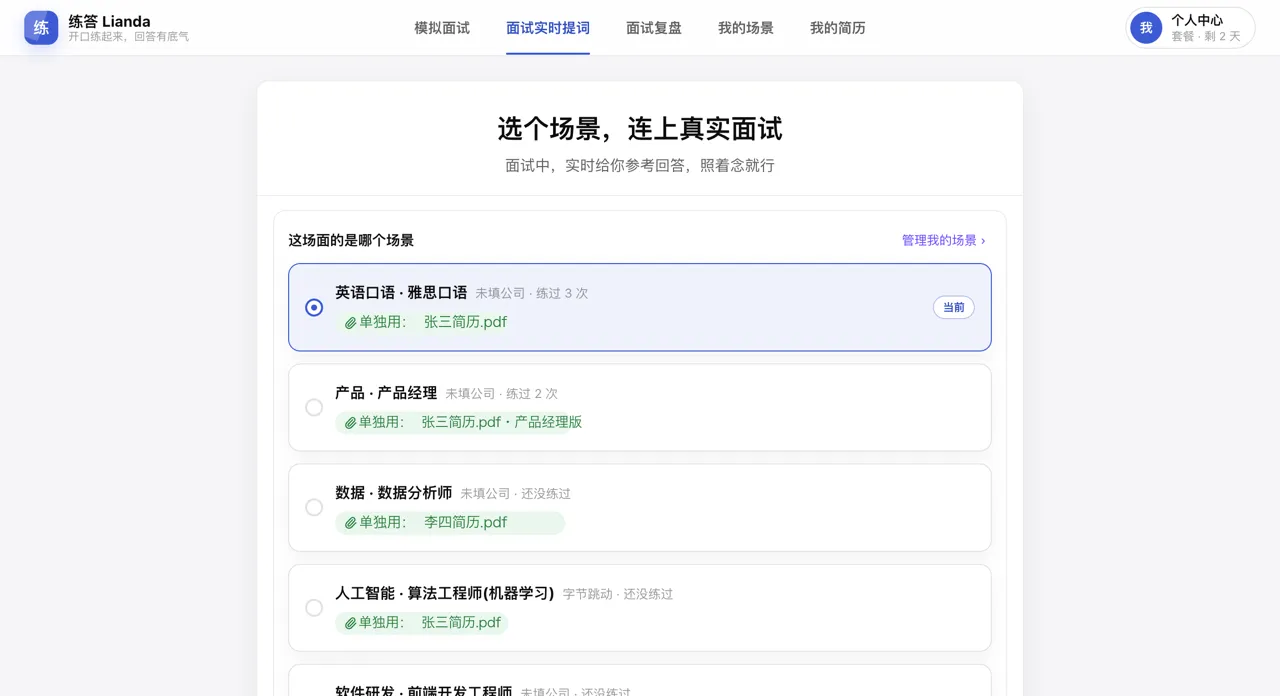
- 在「面试辅助」里选中场景卡,英文面试则写明全程英文。
- 选收音方式。会议既然开在标签页里,戴耳机那一档只要共享这个标签页、勾上一起共享它的声音就行;不想折腾就用外放。
- 窄条开出来,位置压在镜头正下沿;顺手按两下 Ctrl/⌘ + Shift + P,确认收得起也放得下。
- 入会,扫要点、用自己的话展开;需要共享时,共享标签页或某个窗口都行,唯独别选整块屏幕。
Google Meet注意点
- 声音这一段尚未在真机上逐台确认。练答目前没有在 Google Meet 里做过设备级的收音验证,本页因此只保留与会议软件无关的判断。到底取不取得到声音,请以你手上那台机器为准。
- 标签页取声是这个平台的天然优势。Meet 本身就是一个标签页,所以取声这件事在它上面最简单:共享这个标签页、把「一起共享它的声音」那个勾选框勾上就行,Mac 上也一样成立。桌面端形态的会议软件在 Mac 上恰恰卡在这里。各家系统的差别,腾讯会议那一篇一次说清。
- 别把整块屏幕交出去。共享单个窗口或某个标签页都不会带出窄条,共享整块屏幕会。不确定时先按显隐快捷键收掉再共享。
- 浏览器权限提前给。网页入会最常见的卡点不是网络,而是临场才弹出摄像头或麦克风授权。提前点开一次链接并授权,能把这个变量清掉。
- 日程链接和会议码是两条入口。有的邀约给的是日历日程,有的直接给一串会议码。不管走哪条,都建议提前一天用同一台电脑、同一个浏览器进一次——临场才发现用错了浏览器、或者账号没登,是最不值当的失误。
边界与规则
练答的 AI 面试辅助与 AI 笔试辅助不得用于国考、省考、事业单位招聘、教师资格、法考等国家考试以及其他法律法规禁止的场景,产品内对这类场景做了限制;模拟练习功能不受此限制。
如对方明确禁止使用辅助工具,请遵守规则。练答不提供任何规避监测或对抗监考的功能。
Meet 上的面试由招聘方自行组织;对方在面试须知里写明工具限制的,以那份说明为准。
常见问题
Google Meet 在 Mac 上也能用戴耳机那一档吗?
通常可以。会议开在浏览器标签页里,在 Chrome 或 Edge 上共享该标签页并勾选一起共享它的声音即可取到会议声。练答尚未在 Meet 上逐台核实,实际表现以你那台机器为准。
需要为 Google Meet 装什么插件吗?
不用。窄条是练答客户端在你本机画上的一层,跟会议软件没有任何接口关系——既不往里塞东西,也不以第三方身份入会。你照常点链接进会就行,对面什么都不用做。
浏览器一次弹好几个授权窗口,会不会耽误入会?
会,所以请提前点开一次入会链接,把摄像头和麦克风权限先授予。练答这边的麦克风检测也在入会前做完,真正入会时就不会再被授权弹窗打断。
Meet 的自动字幕和练答冲突吗?
不冲突。自动字幕是会议那边自己转写、画在会议界面上的;练答的要点在另一层,只有你看得到。要留意的只有一件事——屏幕上同时出现两处文字时,先想好主要盯哪一处,别让眼睛在两边来回扫。
练答 AI 面试工具
编辑说明
标签页取声的说法尚待真机确认,本页在验证完成前保持不收录状态。。
Google Meet及其产品名称为各自权利人所有;本页为练答自行整理的使用指南,非官方内容,与其无合作或授权关系。
内容核对于 2026-09-02。本页由练答官方维护;各平台的界面与流程可能随版本变化,以你的客户端版本与对方公告为准。